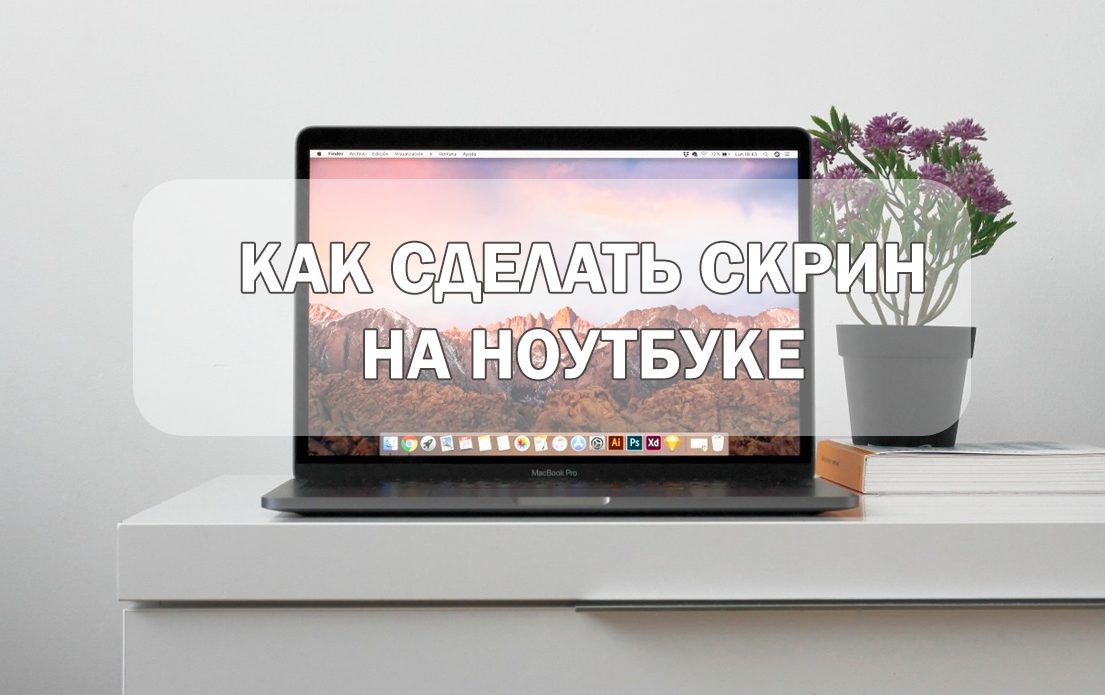
Создание скриншотов на ноутбуке – это важная и часто используемая функция, будь то для работы, учебы или личных нужд. Скриншоты помогают быстро и эффективно делиться информацией, сохранять важные данные и делать заметки.
Способы создания скриншотов на Windows
Использование клавиш Print Screen
Клавиша Print Screen (PrtScn) – это самый простой и быстрый способ сделать полный скриншот экрана на Windows. При нажатии клавиши Print Screen изображение всего экрана сохраняется в буфер обмена. Чтобы сохранить скриншот, нужно вставить его в графический редактор, такой как Paint, и сохранить файл на диск.
Полный скриншот экрана
- Нажмите клавишу Print Screen.
- Откройте Paint или другой графический редактор.
- Вставьте скриншот с помощью комбинации клавиш Ctrl + V.
- Сохраните изображение в нужном формате.
Скриншот активного окна
Если вам нужно сделать скриншот только активного окна, используйте комбинацию клавиш Alt + Print Screen. Этот способ также сохраняет изображение в буфер обмена, откуда его можно вставить в любой графический редактор.
- Нажмите комбинацию клавиш Alt + Print Screen.
- Откройте Paint или другой графический редактор.
- Вставьте скриншот с помощью комбинации клавиш Ctrl + V.
- Сохраните изображение.
Инструмент «Ножницы»
Windows имеет встроенный инструмент «Ножницы», который позволяет делать скриншоты различных областей экрана.
- Откройте «Ножницы» через меню «Пуск».
- Выберите тип скриншота: прямоугольник, окно, произвольная форма или весь экран.
- Выделите область, которую хотите сохранить.
Инструмент «Фрагмент и набросок»
Более современный инструмент для создания скриншотов на Windows – «Фрагмент и набросок».
- Запустите «Фрагмент и набросок» через меню «Пуск» или с помощью комбинации клавиш Win + Shift + S.
- Выберите область для скриншота: прямоугольник, произвольная форма, окно или весь экран.
Способы создания скриншотов на macOS
Использование комбинаций клавиш
| Комбинация клавиш | Тип скриншота | Действие |
| Command + Shift + 3 | Полный скриншот экрана | Создание полного скриншота экрана и сохранение на рабочем столе |
| Command + Shift + 4 | Скриншот выделенной области | Выделение области экрана и сохранение скриншота на рабочем столе |
| Command + Shift + 4, затем пробел | Скриншот окна | Выбор окна и автоматическое сохранение скриншота на рабочем столе |
Приложение «Снимок экрана»
macOS также предоставляет приложение «Снимок экрана» для более гибкого создания скриншотов.
- Откройте приложение «Снимок экрана» через Launchpad или с помощью комбинации клавиш Command + Shift + 5.
- Выберите тип скриншота: весь экран, окно или выделенная область.
Способы создания скриншотов на Linux
Использование клавиш Print Screen
На Linux создание полного скриншота экрана также возможно с помощью клавиши Print Screen. Изображение автоматически сохраняется в домашнюю папку.
Полный скриншот экрана
- Нажмите клавишу Print Screen.
- Найдите скриншот в домашней папке.
Скриншот выделенной области
Для создания скриншота выделенной области используйте комбинацию клавиш Shift + Print Screen. Выделите область, которую хотите сохранить, и скриншот будет автоматически сохранен.
Программы для создания скриншотов
Gnome Screenshot
Для пользователей среды рабочего стола GNOME программа Gnome Screenshot предоставляет удобные возможности для создания скриншотов.
- Запустите Gnome Screenshot через меню приложений.
- Выберите тип скриншота (весь экран, окно или выделенная область).
- Сохраните изображение в нужном месте.
Shutter
Shutter – мощное приложение для создания и редактирования скриншотов на Linux.
- Установите и запустите Shutter.
- Создайте скриншот с помощью удобного интерфейса.
- Используйте встроенные инструменты для редактирования.
- Сохраните изображение.
Заключение
Скриншоты – это важный инструмент для работы, учебы и личного использования. Независимо от операционной системы, ваш ноутбук предоставляет различные способы для создания скриншотов. Используя клавиши, встроенные инструменты и программы, вы сможете легко и быстро делать скриншоты, редактировать и сохранять их. Надеемся, что наши советы помогут вам эффективно использовать эту функцию и упростят вашу повседневную работу.