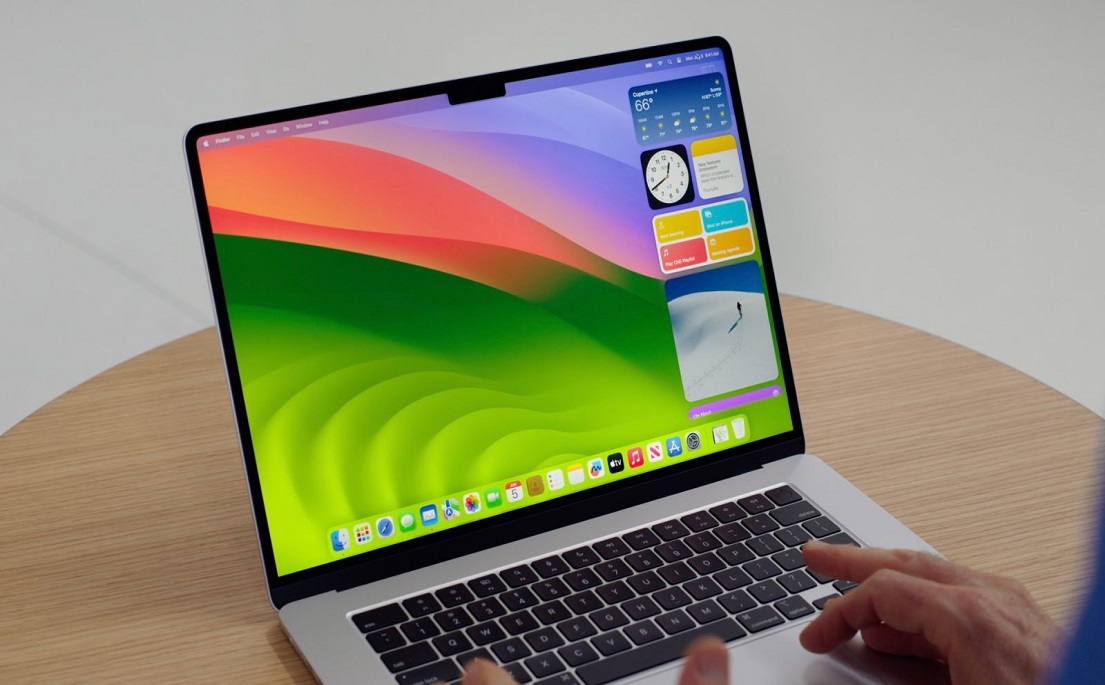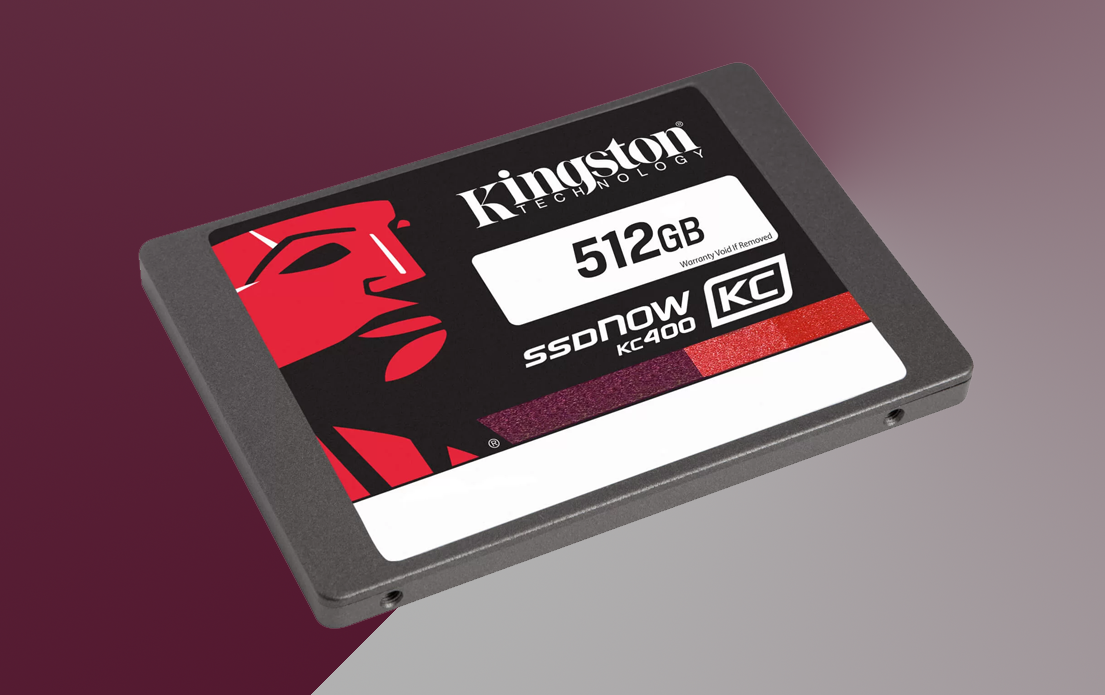
Установка твердотельного накопителя (SSD) в ноутбук – это один из самых эффективных способов улучшить производительность устройства. SSD обеспечивают более высокую скорость загрузки операционной системы, быстрый запуск программ и значительно меньшие времена доступа к данным по сравнению с традиционными жесткими дисками (HDD).
Подготовка к установке SSD
Перед установкой SSD важно убедиться в совместимости вашего ноутбука с выбранным накопителем, подготовить все необходимые инструменты и создать резервные копии данных. Это поможет избежать проблем в процессе установки и защитить важную информацию.
- Определение типа SSD (SATA, M.2, NVMe)
- Проверка наличия свободного слота для SSD
- Сравнение размеров (2.5″, M.2)
- Необходимые инструменты: отвертки, антистатический браслет
- Программное обеспечение для клонирования диска
- Создание резервных копий данных
Процесс установки SSD
Подготовка ноутбука
Перед началом установки убедитесь, что ноутбук выключен и отключен от сети питания. Извлеките батарею (если это возможно) и наденьте антистатический браслет для защиты компонентов от статического электричества.
- Отключите ноутбук и извлеките батарею.
- Обеспечьте антистатическую защиту.
Демонтаж старого HDD/установка нового SSD
Для доступа к внутренним компонентам ноутбука потребуется снять заднюю панель. Используйте подходящую отвертку для откручивания винтов. Внимательно следите за тем, чтобы не потерять винты и не повредить корпус.
- Откройте корпус ноутбука.
- Извлеките старый HDD (если вы заменяете старый накопитель).
- Установите новый SSD в соответствующий слот.
Подключение и закрепление SSD
Подключите SSD к соответствующему разъему (SATA или M.2) и убедитесь, что он надежно зафиксирован. Закрепите накопитель с помощью крепежных винтов, если это требуется.
- Подключите SSD к соответствующему разъему.
- Закрепите SSD в корпусе ноутбука.
Настройка системы после установки
Клонирование системы на SSD
Если вы хотите перенести операционную систему и данные со старого накопителя на новый SSD, потребуется использовать программное обеспечение для клонирования. Популярные программы включают Acronis True Image, Macrium Reflect и EaseUS Todo Backup.
- Выберите программное обеспечение для клонирования.
- Следуйте пошаговой инструкции по клонированию данных на SSD.
Установка операционной системы
Если вы предпочитаете чистую установку операционной системы, подготовьте установочный носитель (флешку или диск) с нужной ОС. Запустите установку и следуйте инструкциям на экране. После установки ОС не забудьте установить все необходимые драйверы и обновления.
- Подготовьте установочный носитель с операционной системой.
- Выполните чистую установку ОС.
- Установите драйверы и обновления.
Настройка BIOS/UEFI
После установки SSD и операционной системы необходимо настроить BIOS/UEFI для корректной работы системы. Зайдите в настройки BIOS/UEFI при загрузке ноутбука и убедитесь, что SSD выбран в качестве основного загрузочного устройства.
- Настройте приоритет загрузки с SSD.
- Проверьте корректность установки.
Проверка и оптимизация работы SSD
Проверка успешности установки
После завершения всех этапов установки проверьте, распознается ли SSD системой. Используйте встроенные инструменты операционной системы или специализированное ПО для диагностики.
- Используйте встроенные инструменты ОС для проверки.
- Используйте программы для диагностики SSD.
Оптимизация работы SSD
Для оптимальной работы SSD включите режим AHCI в BIOS/UEFI, если он еще не активирован. Также рекомендуется отключить автоматическую дефрагментацию и настроить команду TRIM для поддержания производительности SSD.
- Включите AHCI в BIOS.
- Отключите дефрагментацию и настройте TRIM.
Советы по поддержанию SSD
Регулярное обновление прошивки SSD и использование специализированного ПО для мониторинга состояния накопителя помогут продлить срок его службы и поддерживать высокую производительность.
- Регулярно обновляйте прошивку.
- Используйте специализированное ПО для мониторинга.
Установка SSD в ноутбук – это эффективный способ значительно повысить его производительность. Следуя приведенным в статье шагам, вы сможете самостоятельно установить SSD, настроить систему и оптимизировать работу устройства. Преимущества использования SSD включают быстрый запуск операционной системы, быстрое открытие программ и общее улучшение отзывчивости системы. Регулярное обслуживание и мониторинг состояния SSD помогут поддерживать его в отличном состоянии на протяжении долгого времени.