Загрузка с флешки может быть необходима в различных ситуациях: установка операционной системы, запуск аварийного восстановления системы или использование специализированного программного обеспечения. Умение настроить загрузку с внешнего устройства важно для каждого пользователя.
Подготовка к загрузке с флешки
Прежде чем начать настройку ноутбука для загрузки с флешки, нужно убедиться, что все необходимые условия выполнены и флешка подготовлена правильно.
- Убедитесь, что ноутбук поддерживает загрузку с USB.
- Проверьте, что флешка правильно отформатирована (FAT32 или NTFS).
- Загрузите программу для создания загрузочной флешки (например, Rufus, Etcher).
- Создайте загрузочную флешку с помощью выбранной программы.
- Проверьте работоспособность флешки.
Настройка BIOS/UEFI на ноутбуке Asus
Вход в BIOS/UEFI
Для того чтобы изменить порядок загрузки и установить флешку в качестве первичного устройства, нужно войти в BIOS/UEFI. Это можно сделать, нажав определенные клавиши при включении ноутбука. Обычно для ноутбуков Asus это клавиши F2, Del или Esc. Потребуется несколько раз нажать нужную клавишу сразу после включения ноутбука, чтобы попасть в BIOS/UEFI до загрузки операционной системы.
Изменение порядка загрузки
После входа в BIOS/UEFI необходимо найти раздел, отвечающий за порядок загрузки. Обычно он называется «Boot» или «Boot Menu». В этом разделе будет список всех устройств, с которых можно загрузить систему. Нужно переместить флешку на первое место в этом списке, используя указания на экране для изменения порядка загрузочных устройств.
Сохранение изменений и выход
После того как порядок загрузки изменен, необходимо сохранить сделанные изменения. Для этого выберите опцию «Save & Exit» или просто нажмите F10, а затем подтвердите сохранение. Ноутбук перезагрузится, и если флешка правильно подключена и подготовлена, начнется загрузка с флешки.
Загрузка с флешки
Подключение флешки и перезагрузка
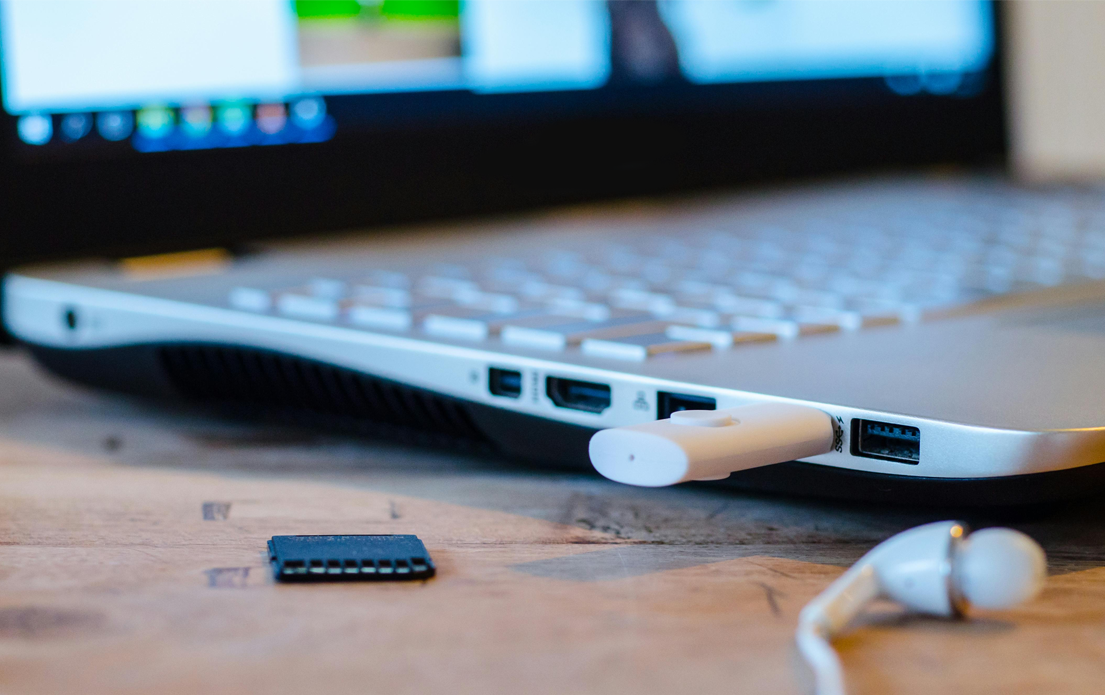
Перед тем как перезагрузить ноутбук, убедитесь, что флешка подключена к одному из USB-портов. После этого перезагрузите ноутбук и дождитесь начала загрузки с флешки. Если все настроено правильно, вы увидите начальный экран загрузки с флешки, будь то установщик операционной системы или другое программное обеспечение.
Обход проблем при загрузке
Если ноутбук не загружается с флешки, проверьте следующее:
- Убедитесь, что флешка подключена правильно и исправна.
- Проверьте настройки BIOS/UEFI еще раз и убедитесь, что флешка установлена первым загрузочным устройством.
- Если возникают ошибки, попробуйте другую флешку или перепроверьте создание загрузочной флешки.
Альтернативные методы загрузки
Использование меню загрузки (Boot Menu)
Если не хочется изменять настройки BIOS/UEFI, можно воспользоваться меню загрузки, которое позволяет выбрать устройство для одноразовой загрузки. Для этого при включении ноутбука нажмите клавишу Esc или F8 (в зависимости от модели ноутбука Asus), чтобы попасть в Boot Menu. В этом меню выберите флешку и нажмите Enter для загрузки с нее.
| Шаг | Описание |
| 1. Включение ноутбука | Включите ноутбук Asus и дождитесь появления начального экрана загрузки. |
| 2. Вход в Boot Menu | Нажмите клавишу Esc или F8 (в зависимости от модели ноутбука Asus) несколько раз подряд. |
| 3. Выбор загрузочного устройства | В появившемся меню загрузки выберите флешку из списка доступных устройств с помощью клавиш со стрелками. |
| 4. Подтверждение выбора | Нажмите клавишу Enter для подтверждения выбора флешки в качестве загрузочного устройства. |
| 5. Загрузка с флешки | Дождитесь начала загрузки с флешки. Убедитесь, что флешка правильно подключена и подготовлена. |
Использование командной строки
Для опытных пользователей доступен метод загрузки через командную строку. Это может потребоваться в специфических случаях, когда нужно выполнить дополнительные настройки загрузочного процесса. Шаги могут включать использование команд таких как diskpart и bootrec для управления загрузочными записями и дисками.
Итоги
Загрузка с флешки на ноутбуке Asus – это полезный навык, который может помочь в различных ситуациях, от установки новой операционной системы до восстановления системы после сбоя. Следуя описанным шагам, вы сможете легко настроить ноутбук для загрузки с флешки. Важно помнить, что корректная подготовка флешки и правильные настройки BIOS/UEFI – ключевые элементы успешной загрузки. Регулярное обновление BIOS/UEFI поможет улучшить совместимость и безопасность вашего устройства.