Управление монитором ноутбука – важная часть работы с устройством. Это позволяет экономить энергию, увеличивать срок службы батареи и снижать нагрузку на глаза. Существуют различные способы выключения монитора, начиная от использования встроенных функций операционной системы до сторонних приложений.
Использование встроенных функций операционной системы
Windows
Настройки электропитания
В Windows можно настроить время бездействия, после которого экран автоматически выключается. Для этого:
- Откройте «Панель управления» и перейдите в раздел «Электропитание».
- Выберите план электропитания и нажмите «Настройка плана электропитания».
- Настройте время бездействия для выключения экрана.
Как выключить монитор на ноутбуке используя горячие клавиши
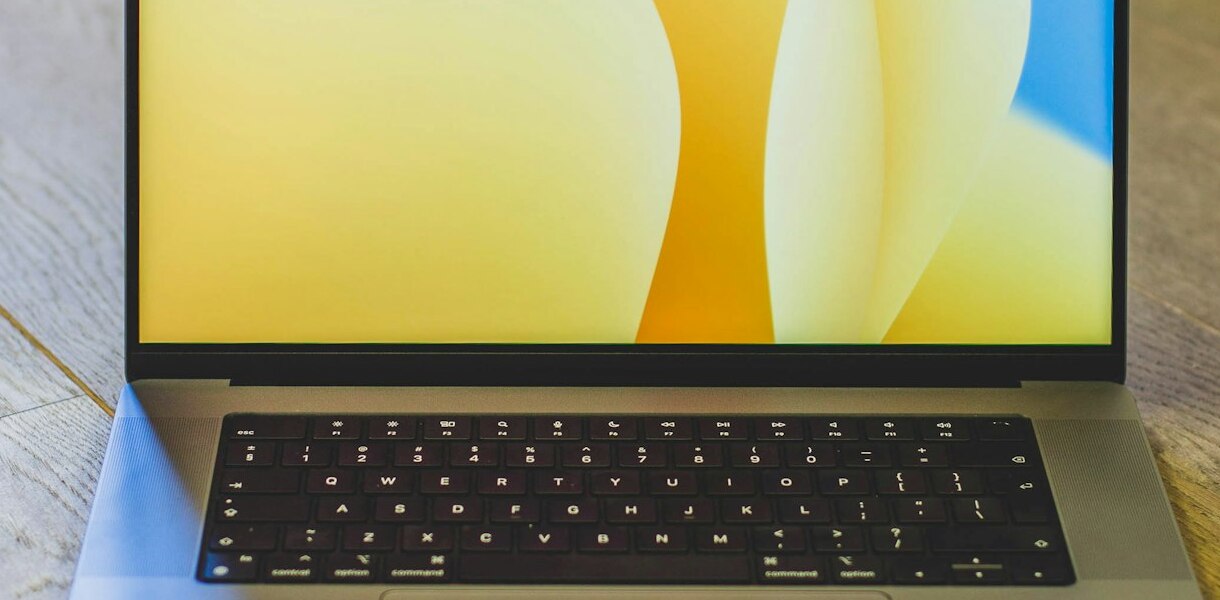
Горячие клавиши также могут использоваться для выключения экрана. Некоторые ноутбуки имеют специальную комбинацию клавиш, например, Fn + F5 или Fn + F6. Если стандартных комбинаций нет, можно настроить пользовательские горячие клавиши:
- Щелкните правой кнопкой мыши на рабочем столе и выберите «Создать» -> «Ярлык».
- Введите команду «powershell (Add-Type ‘[DllImport(«user32.dll»)]^public static extern int SendMessage(int hWnd, int hMsg, int wParam, int lParam);’ -name a -pass)::SendMessage(-1, 0x0112, 0xF170, 2)».
- Назовите ярлык и завершите его создание.
- Назначьте горячие клавиши для созданного ярлыка через свойства ярлыка.
macOS
Системные настройки
В macOS настройки энергосбережения позволяют автоматически выключать экран при бездействии:
- Откройте «Системные настройки» и перейдите в раздел «Экономия энергии».
- Настройте время бездействия для выключения экрана.
Горячие клавиши
Для macOS также доступны горячие клавиши:
- Одновременно нажмите Ctrl + Shift + Eject (или Ctrl + Shift + Power на моделях без кнопки Eject).
- Экран выключится немедленно.
Linux
Командная строка
В Linux можно использовать терминал для выключения экрана:
- Откройте терминал и введите команду xset dpms force off.
- Экран выключится немедленно.
Настройки системы
В различных окружениях рабочего стола Linux, таких как GNOME или KDE, можно настроить время бездействия через графический интерфейс:
- Откройте настройки системы и найдите раздел «Энергосбережение» или «Экран».
- Настройте время бездействия для выключения экрана.
Использование сторонних приложений
Windows
Monitor Off Utility
Это приложение позволяет легко выключать монитор с помощью горячих клавиш:
- Загрузите и установите Monitor Off Utility.
- Настройте горячие клавиши для выключения экрана.
- Используйте горячие клавиши для немедленного выключения экрана.
Display Power Off
Другой удобный инструмент для Windows:
- Загрузите и установите Display Power Off.
- Настройте параметры приложения для удобного использования.
- Используйте приложение для выключения экрана.
macOS
Amphetamine
Amphetamine позволяет управлять питанием экрана и системы:
- Загрузите и установите Amphetamine из App Store.
- Настройте параметры для выключения экрана.
- Используйте приложение для управления питанием.
Screen Commander
Еще одно полезное приложение для macOS:
- Загрузите и установите Screen Commander.
- Настройте параметры для управления экраном.
- Используйте приложение для выключения экрана.
Linux
xset
Утилита xset позволяет управлять настройками экрана:
- Установите xset через пакетный менеджер вашей системы.
- Используйте команду xset dpms force off для выключения экрана.
ScreenOff
ScreenOff – простое приложение для управления экраном в Linux:
- Загрузите и установите ScreenOff.
- Настройте параметры приложения.
- Используйте ScreenOff для выключения экрана.
Физические методы выключения монитора
Закрытие крышки ноутбука
Закрытие крышки ноутбука – простой способ выключить экран. Но важно настроить действия системы при закрытии крышки, чтобы не перейти в режим сна или гибернации.
Настройки поведения при закрытии крышки
- Windows: Откройте «Панель управления», перейдите в раздел «Электропитание», затем «Действия при закрытии крышки». Настройте действия при закрытии крышки.
- macOS: По умолчанию macOS переходит в режим сна при закрытии крышки. Используйте сторонние приложения, такие как Amphetamine, чтобы изменить это поведение.
- Linux: Откройте настройки системы, найдите раздел «Энергосбережение» или «Поведение при закрытии крышки», настройте действия.
Отключение через настройки системы
- Windows: Откройте «Параметры дисплея», выберите внешний монитор и отключите его.
- macOS: Откройте «Системные настройки», перейдите в раздел «Дисплеи», выберите внешний монитор и отключите его.
- Linux: Откройте настройки системы, найдите раздел «Дисплеи» или «Мониторы», выберите внешний монитор и отключите его.
Выключение монитора на ноутбуке – важная функция для экономии энергии и увеличения срока службы устройства. Следуя рекомендациям в этой статье, вы сможете легко и эффективно управлять монитором вашего ноутбука.