В наши дни увеличение объема оперативной памяти в ноутбуке становится все более актуальным. Это связано с ростом требований к системным ресурсам для современных программ и игр. Расширение памяти может значительно улучшить производительность вашего устройства, сделав его более быстрым и отзывчивым.
Определение типа и объема памяти
Прежде чем приступать к расширению памяти, важно определить текущий объем оперативной памяти, а также тип и совместимость модулей с вашим ноутбуком.
Проверка текущего объема памяти
Первый шаг – это проверка текущего объема оперативной памяти. Это можно сделать с помощью встроенных инструментов операционной системы.
- Windows: Откройте «Диспетчер задач» (Ctrl + Shift + Esc), перейдите на вкладку «Производительность» и выберите «Память». Здесь вы увидите текущий объем оперативной памяти.
- macOS: Откройте «Об этом Mac» из меню Apple, выберите вкладку «Память».
- Linux: Используйте команду free -m в терминале для отображения информации о памяти.
Определение типа памяти
Чтобы определить, какой тип памяти используется в вашем ноутбуке, обратите внимание на маркировку на текущих модулях памяти или используйте программы диагностики.
| Тип памяти | Описание |
| DDR3 | Старый стандарт, менее эффективен по сравнению с DDR4 |
| DDR4 | Современный стандарт, обеспечивает высокую производительность |
| DDR5 | Новый стандарт, значительно быстрее и энергоэффективнее DDR4 |
Проверка максимального объема памяти
Каждая материнская плата и процессор имеют свои ограничения по максимальному объему поддерживаемой памяти. Эта информация обычно указана в технических характеристиках устройства. Рекомендации производителя ноутбука также могут помочь определить максимально допустимый объем памяти.
Выбор и покупка оперативной памяти
При выборе модуля памяти необходимо учитывать его тип, частоту и совместимость с текущими модулями (если вы добавляете новые модули к уже установленным). Желательно выбирать модули одного бренда и с одинаковыми характеристиками для обеспечения стабильной работы системы.
Установка новой оперативной памяти
Подготовка к установке
Перед установкой новых модулей памяти необходимо подготовить все необходимые инструменты и соблюдать меры предосторожности для предотвращения статического разряда.
- Необходимые инструменты: отвертка, антистатический браслет.
- Отключите ноутбук и извлеките батарею.
Пошаговая инструкция по установке
- Отключение ноутбука и извлечение батареи: Убедитесь, что ноутбук полностью отключен и батарея извлечена.
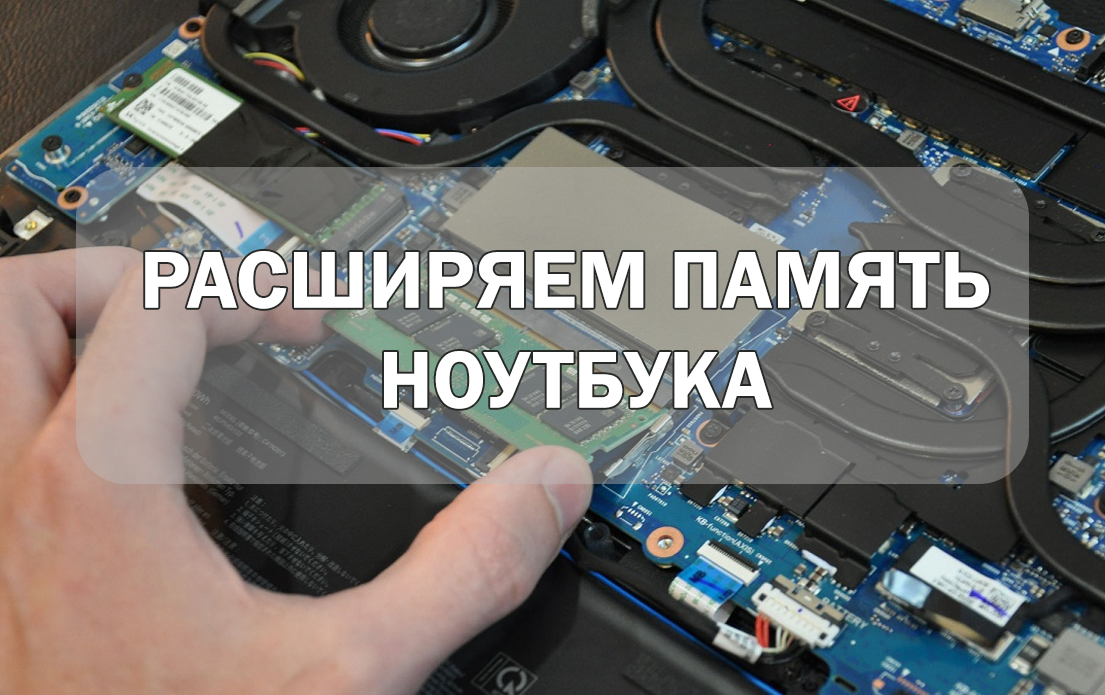
- Открытие корпуса и доступ к слотам памяти: Используйте отвертку, чтобы снять заднюю панель ноутбука. Найдите слоты для оперативной памяти.
- Установка нового модуля памяти: Осторожно вставьте новый модуль памяти в свободный слот под углом 45 градусов, затем нажмите на него до щелчка.
- Закрытие корпуса и проверка установки: Закройте заднюю панель, вкрутите винты и включите ноутбук.
Проверка и оптимизация
После установки новых модулей памяти необходимо убедиться, что система распознает их.
- Windows: Откройте «Диспетчер задач» и проверьте вкладку «Память».
- macOS: Откройте «Об этом Mac» и проверьте вкладку «Память».
- Linux: Используйте команду free -m в терминале.
Иногда для оптимальной работы новой памяти требуется обновление BIOS/UEFI. Проверьте наличие обновлений на сайте производителя ноутбука. Также можно настроить операционную систему для оптимального использования памяти, включая управление виртуальной памятью и отключение ненужных служб.
Альтернативные методы расширения памяти
Использование внешних накопителей
Если нет возможности увеличить объем оперативной памяти, можно использовать внешние накопители для хранения данных.
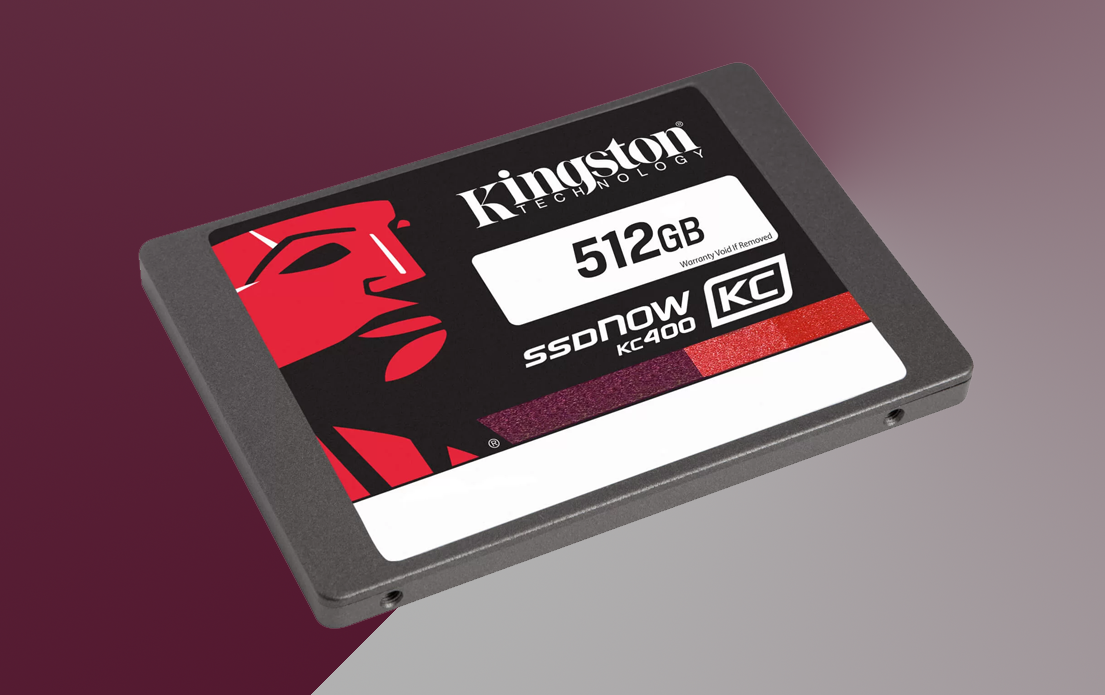
- Внешние жесткие диски и SSD: Эти устройства можно подключить к ноутбуку через USB-порт для расширения хранилища данных.
- Плюсы и минусы: Внешние накопители увеличивают объем хранилища, но не заменяют оперативную память для повышения производительности.
Облачные сервисы
Облачные сервисы могут быть полезны для хранения данных и освобождения места на ноутбуке.
- Популярные облачные решения: Google Drive, Dropbox, OneDrive и другие.
- Безопасность и доступность: Облачные сервисы позволяют хранить данные удаленно и доступны с любого устройства, подключенного к интернету.
Расширение оперативной памяти – это эффективный способ улучшить производительность ноутбука. Определение типа и объема памяти, выбор и покупка правильных модулей, а также их установка требуют внимания и аккуратности. Регулярное обновление и оптимизация памяти помогут поддерживать ваш ноутбук в отличном состоянии, обеспечивая его быструю и стабильную работу.