Ситуация, когда тачпад на ноутбуке внезапно перестаёт работать, возникает довольно часто и в большинстве случаев не связана с поломкой устройства. Пользователь может случайно отключить сенсорную панель сочетанием клавиш, изменить системные настройки или столкнуться со сбоем драйвера. Понимание причин и последовательности действий позволяет быстро включить тачпад и избежать лишних обращений в сервис.
Основные причины отключения тачпада
Случайное отключение клавишами
На многих ноутбуках тачпад можно отключить комбинацией клавиш Fn и одной из функциональных кнопок. Это сделано для удобства, но нередко приводит к ситуации, когда сенсорная панель отключается случайно. Пользователь при этом не всегда замечает индикатор или значок на экране.
Подключение внешней мыши
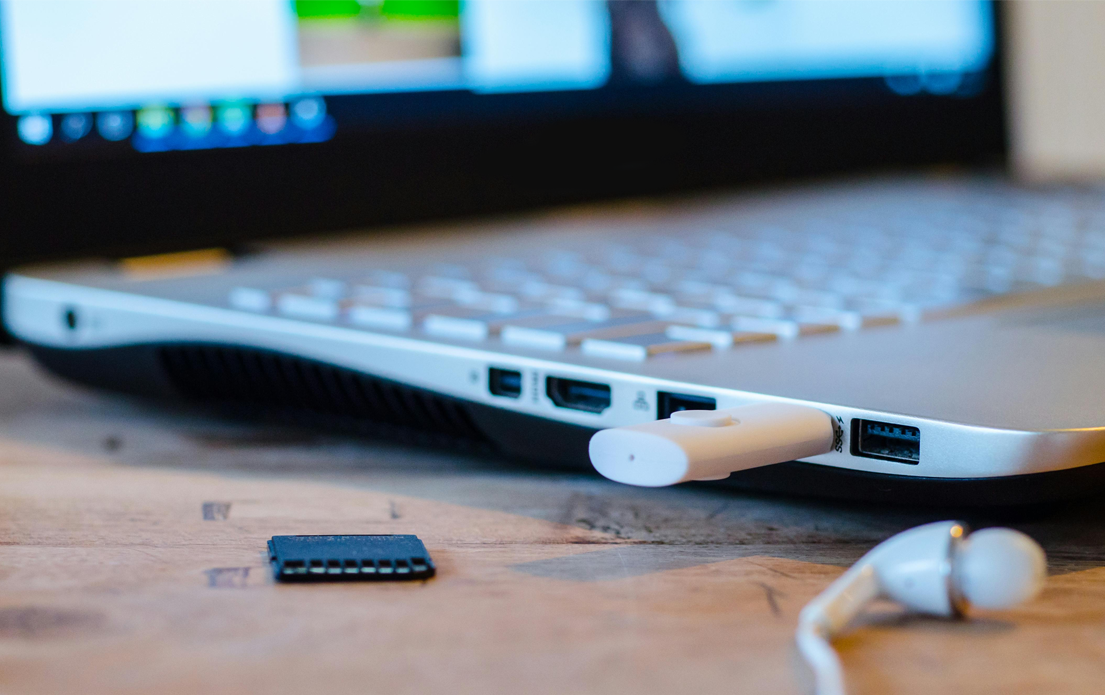
Некоторые системы автоматически отключают тачпад при подключении внешней USB-мыши. После её отключения сенсорная панель может не активироваться автоматически, если в настройках включена соответствующая опция.
Включение тачпада с клавиатуры
Комбинации клавиш
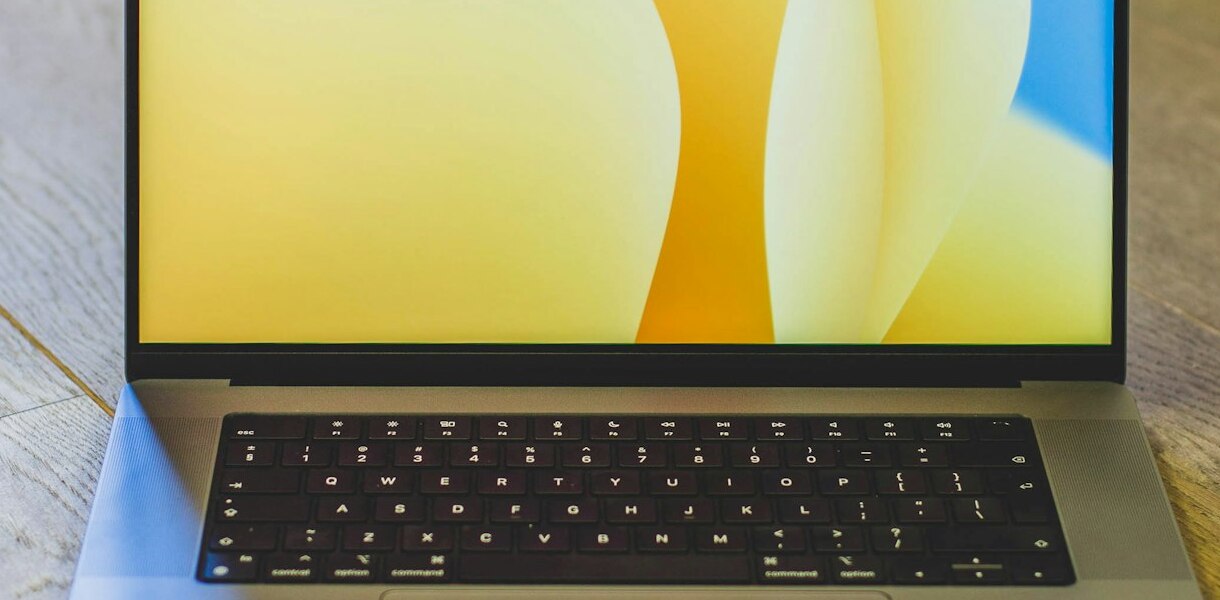
Самый быстрый и удобный способ включить тачпад — использовать сочетания клавиш на клавиатуре ноутбука. В большинстве моделей применяется комбинация Fn с одной из функциональных клавиш F5, F6, F7 или F10, на которой нанесён значок сенсорной панели. Одно нажатие такой комбинации переключает состояние тачпада без необходимости перезагружать систему или открывать настройки. Этот метод особенно полезен, если под рукой нет внешней мыши и требуется срочно восстановить управление курсором.
Индикаторы и значки
На ряде ноутбуков предусмотрены визуальные подсказки, которые помогают понять, активирован ли тачпад. Это может быть световой индикатор рядом с сенсорной панелью или всплывающее уведомление на экране при нажатии комбинации клавиш. Такие индикаторы позволяют сразу определить, была ли команда выполнена корректно, и избежать повторных нажатий. Если уведомление не появляется, стоит проверить, активны ли функциональные клавиши и не отключён ли режим Fn Lock в системе или BIOS.
Включение тачпада через настройки Windows
Параметры устройств
Если использование сочетаний клавиш не дало результата, следующим шагом стоит проверить системные настройки Windows. В разделе устройств отображаются параметры сенсорной панели, где можно вручную включить тачпад и убедиться, что он не отключён программно. Здесь же часто присутствует опция автоматического отключения тачпада при подключении внешней мыши, из-за которой сенсорная панель может оставаться неактивной даже после её отключения. Проверка этого пункта позволяет быстро вернуть управление курсором без дополнительных действий.
Проверка чувствительности
В некоторых случаях тачпад формально включён, но работает некорректно из-за слишком низкого уровня чувствительности или изменённых жестов. Курсор может двигаться рывками, с задержкой или вовсе не реагировать на лёгкие касания, что создаёт ощущение неисправности. Регулировка чувствительности и параметров жестов в настройках Windows помогает восстановить нормальную работу тачпада и сделать управление более точным и предсказуемым, особенно при работе без внешней мыши.
Проверка тачпада в BIOS
Когда это необходимо
Если тачпад не определяется системой, проблема может быть связана с его отключением на уровне BIOS. Такое случается после сброса настроек или обновления прошивки.
Основные параметры
В BIOS обычно есть пункт, отвечающий за встроенные устройства ввода. Он должен быть установлен в активное состояние. После сохранения настроек и перезагрузки тачпад снова становится доступным в системе.
Проблемы с драйверами
Отсутствие или сбой драйвера
При отсутствии корректного драйвера тачпад может полностью перестать работать либо функционировать с серьёзными ограничениями. В таких случаях сенсорная панель либо не определяется системой, либо отображается в диспетчере устройств с ошибкой. Иногда тачпад определяется как неизвестное устройство ввода, из-за чего Windows не может корректно обработать сигналы касания. Подобные сбои часто возникают после обновлений системы, отката драйверов или установки стороннего программного обеспечения.
Переустановка драйвера
Переустановка драйвера является одним из самых эффективных способов восстановления работы тачпада. Удаление проблемного драйвера и его повторная установка позволяют системе заново определить устройство и применить корректные параметры работы. После перезагрузки ноутбука сенсорная панель обычно начинает работать стабильно, включая поддержку жестов и чувствительности. Такой подход особенно полезен, если тачпад ранее работал корректно и проблема возникла внезапно без физических повреждений устройства.
Особенности ноутбуков разных производителей
ASUS, Lenovo, HP, Acer
У разных производителей используются собственные сочетания клавиш и фирменные утилиты управления. Это важно учитывать, так как универсальный способ может не сработать без установки дополнительного программного обеспечения.
Фирменные утилиты
Некоторые ноутбуки используют отдельные приложения для управления устройствами ввода. Через них можно включать и настраивать тачпад более гибко, чем через стандартные параметры системы.
Что делать, если тачпад не включается
Если стандартные способы не дали результата, стоит выполнить базовую диагностику, чтобы исключить программные причины:
Проверить сочетания клавиш и параметры системы.
Убедиться в наличии корректного драйвера тачпада.
При отсутствии результата и полном отсутствии реакции сенсорной панели можно заподозрить аппаратную неисправность.
Заключение
В большинстве случаев включить тачпад на ноутбуке можно быстро и без ошибок, если действовать последовательно. Проверка сочетаний клавиш, системных настроек и драйверов позволяет решить проблему без обращения в сервис. Только при отсутствии реакции после всех шагов стоит рассматривать вариант аппаратной неисправности.